osasoft · Claude Code 企業內訓 · Day 1

會用 AI 沒什麼,
會指揮 AI 才是重點

3 小時後你手上會有一份能打開的網頁。
不會寫 code 也沒差,跟著做就對了。

講師:元瑾 Eugene · 2026 版
我是誰

元瑾 Eugene

  • osasoft 共同創辦人 / CEO
  • AI Agent 產品方向,跟夥伴一起做
  • Claude Code 企業內訓講師
  • 實作 + 教學雙軌

今天就是帶大家實際動手跑一次,不會的地方問我或助教都可以。

先講結論

3 小時後,你會帶走什麼

一份能跑的網頁

不是 PPT、不是 PDF。是你雙擊就打開的那種,手機也正常。

一套跟 AI 講話的方式

不是背魔法咒語,是讓它聽得懂你的那種講法。

就這樣,做完當天就能用。

你大概在哪

12 個人,三種背景,沒差

A 組
沒碰過 AI
不急,有助教陪你。範本直接抄沒關係。
B 組
用過 ChatGPT
今天第一次看到黑底白字的畫面會有點嚇到,但等一下就習慣了。
C 組
會寫 code
做完主線不要等,去領支線卡自己玩。

不管哪一組,最後都會做出東西,不會有人空手走。

流程安排

今天分 5 大段

1
開場 · 分組 · 講規則
2
跟 AI 講話的方法(心法,先忍一下不要打字)
3
動手做:自己部門的網頁
4
修、收尾、驗收
5
Day 2 預告 · QA
重點

前兩段不要急著動手。心法沒聽進去,等下會被 AI 氣死。

1
AI 不會讀心術

你講什麼它做什麼。
講不清楚、它就亂做。就這麼簡單。

同一件事、兩種下場

這就是差別

懶得講 講清楚
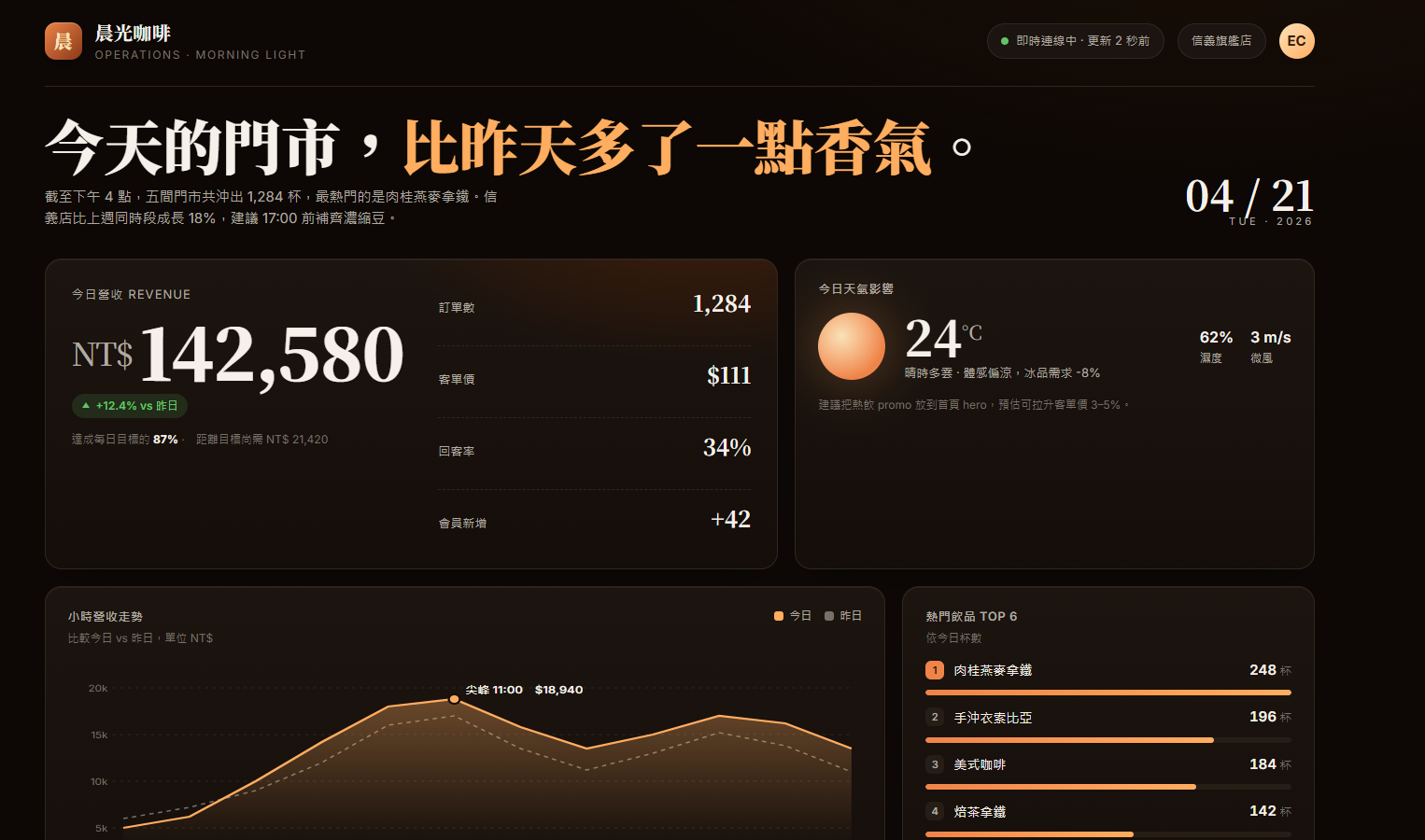
幫我做個儀表板
你是資深網頁設計師。我是營運主管,每天早上 9 點要看。限制:一個檔案、不用複雜工具、手機不能跑版。格式:雙擊能打開的網頁。風格:像 Notion 那種乾淨的。
懶得講產出來的結果:配色亂、排版怪
結果就是亂做一通,AI 用猜的嘛。
講清楚產出來的結果:乾淨、排版整齊
這個就能直接用了,不用再改太多。

你沒講的,它就用猜的

這段話裡面五件事都在,下一頁拆給你看。

五件事

下指令前先想這 5 個

1
角色
「你是 XX」— 給它一個身份它才知道用哪邊的知識。像去理髮廳講你要剪什麼風格。
2
情境
誰用的?什麼場合?給阿嬤看跟給同事看是兩回事。
3
限制
「不要 XX」比「要 XX」更重要。先講不要什麼,少踩很多雷。
4
格式
要什麼樣的成品?一個檔案?一張圖?講明白它才不會自由發揮。
5
範例
丟個參考它最快。「像 Notion 那種」,比講一大段話有用。
2
叫它動手做事,再加 4 條

聊天問答跟動手做事,
完全不一樣的東西。

為什麼要再學

聊天 vs 動手,本質不同

聊天問答叫它動手做
互動次數問一次就好要來回好幾輪
出錯代價重問就好檔案改壞就麻煩了
模糊處理它可以自己猜猜錯就真的錯
完成標準看順眼就行能打勾的條件

重點是,它動手之後會影響實際東西,所以要講得更精細。

四條鐵則

想清楚 · 保持簡單 · 只改該改的 · 能打勾才算完

🤔
想清楚再動
動手前先講一次給你聽、有疑問先問。不要二話不說就開幹。
✂️
保持簡單
只做當下要的,不要順便幫你多做。多做通常就是多雷。
🎯
只改該改的
其他地方不要動。看到不順眼只回報、不亂改。
能打勾才算完
列出 3-5 條可以一條條驗證的條件,沒勾完就是沒做完。
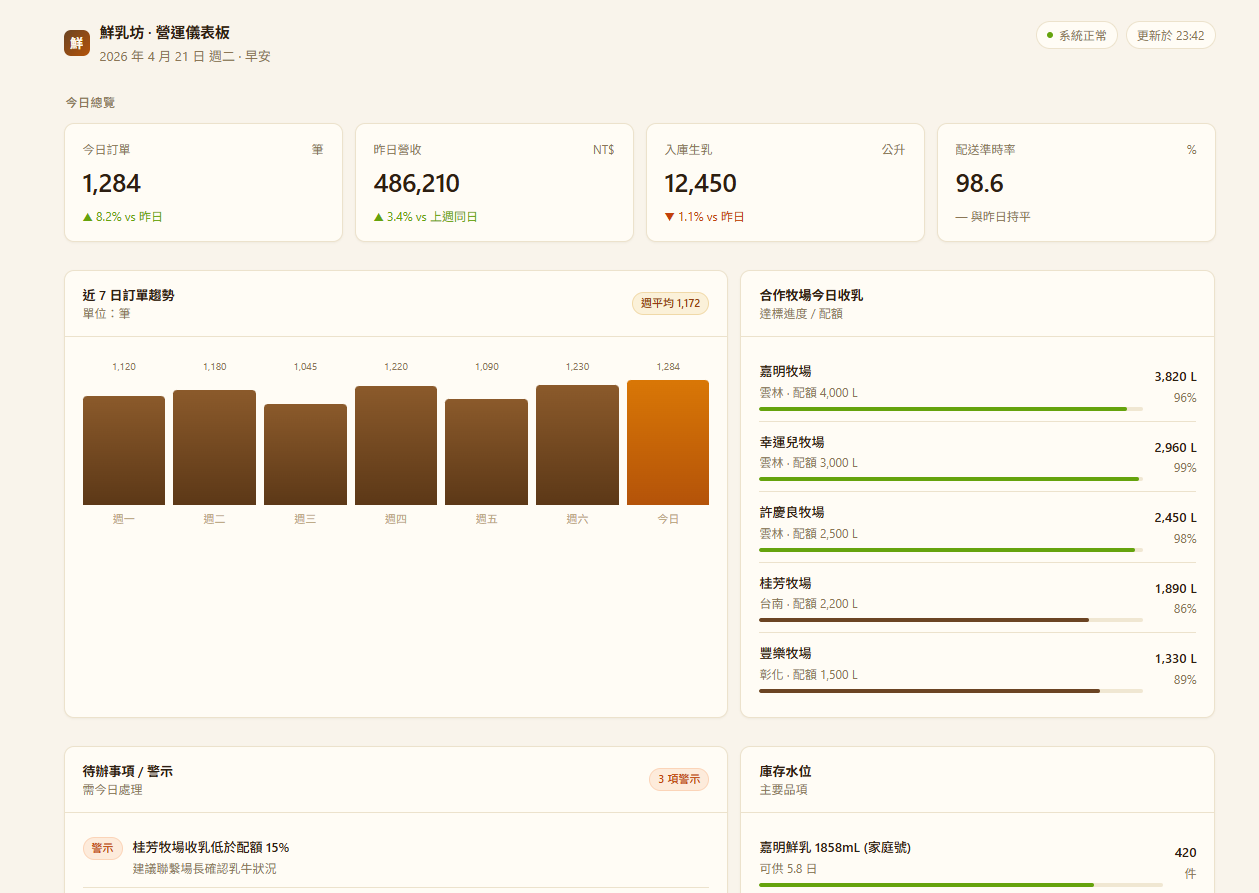
「只改該改的」現場實例

多講「只改 XX」四個字,差很多

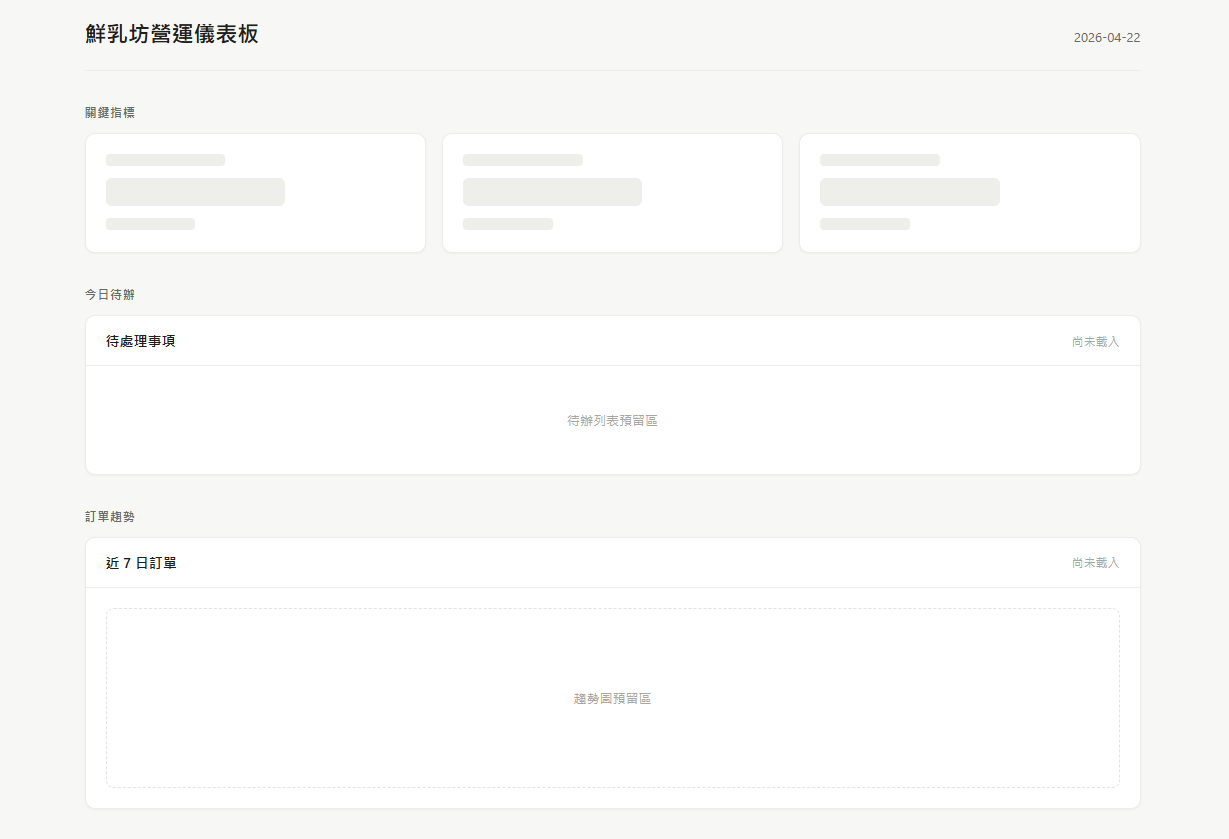
起點:原本的儀表板,三張數字卡等填內容
起點 · 三張數字卡等填數字
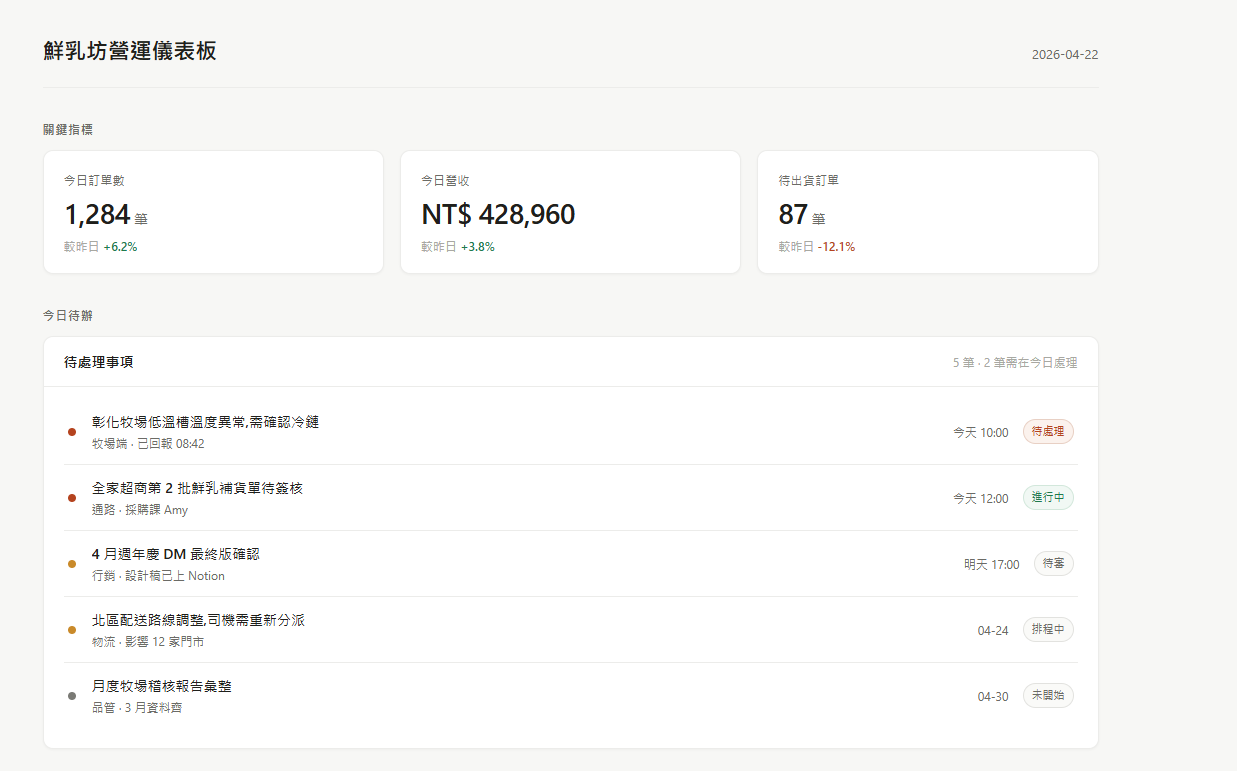
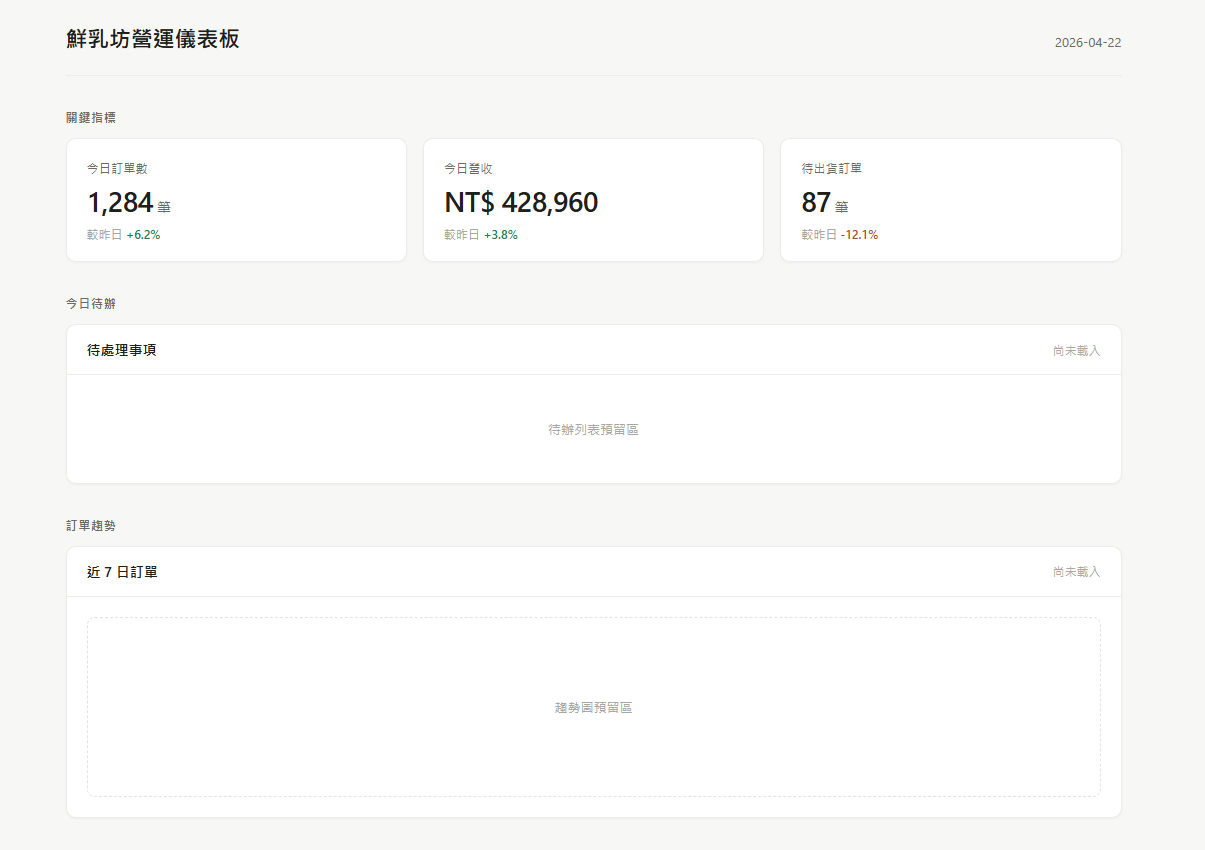
沒加這句 加了這句
「請補數字卡的內容」
「請只改三張數字卡,其他區塊完全不要動」
AI 順手全部重改:字型、配色、排版都變了
阿它就順手幫你設計其他內容。
只有指定區塊被動過:只有三張數字卡換了數字
乖乖只動三張卡,其他都沒碰。就是這樣。
記住

AI 沒有「克制」這回事。你沒說「只改 X」它就當成「整頁重做」。主動權在你的用詞

AI 犯規時的反擊話術

它違規,你就這樣講

它做了什麼你回它這句
沒問就動手「先用你自己的話複述一次我要什麼」
一次生 300 行、塞一堆沒要求的「只做最小雛形就好」
順手動到你沒叫他改的「把無關的部分還原」
改完不講怎麼驗「列出 3-5 條驗收條件」
課堂作業

今天結束前,你要親自用過這四句話至少一次。沒用過不算學到。

3
好,開始動手做

心法講完,
接下來是你自己打字。

你的第一個 prompt

把這段複製進去,改成你部門的

你是資深網頁設計師。 我是【你的部門】主管,每天早上 9 點要看一頁【你要看的東西】。 限制: - 一個 HTML 檔就好 - 不要用複雜框架 - 手機打開不能跑版 格式:一個雙擊就能打開的 .html 檔 風格:像 Notion / Linear 那種乾淨俐落 先不要動手,用你自己的話跟我確認一次你要做什麼。

把【】裡面換成你自己的,先送出去試試看。

第 4 段 · 進階選項

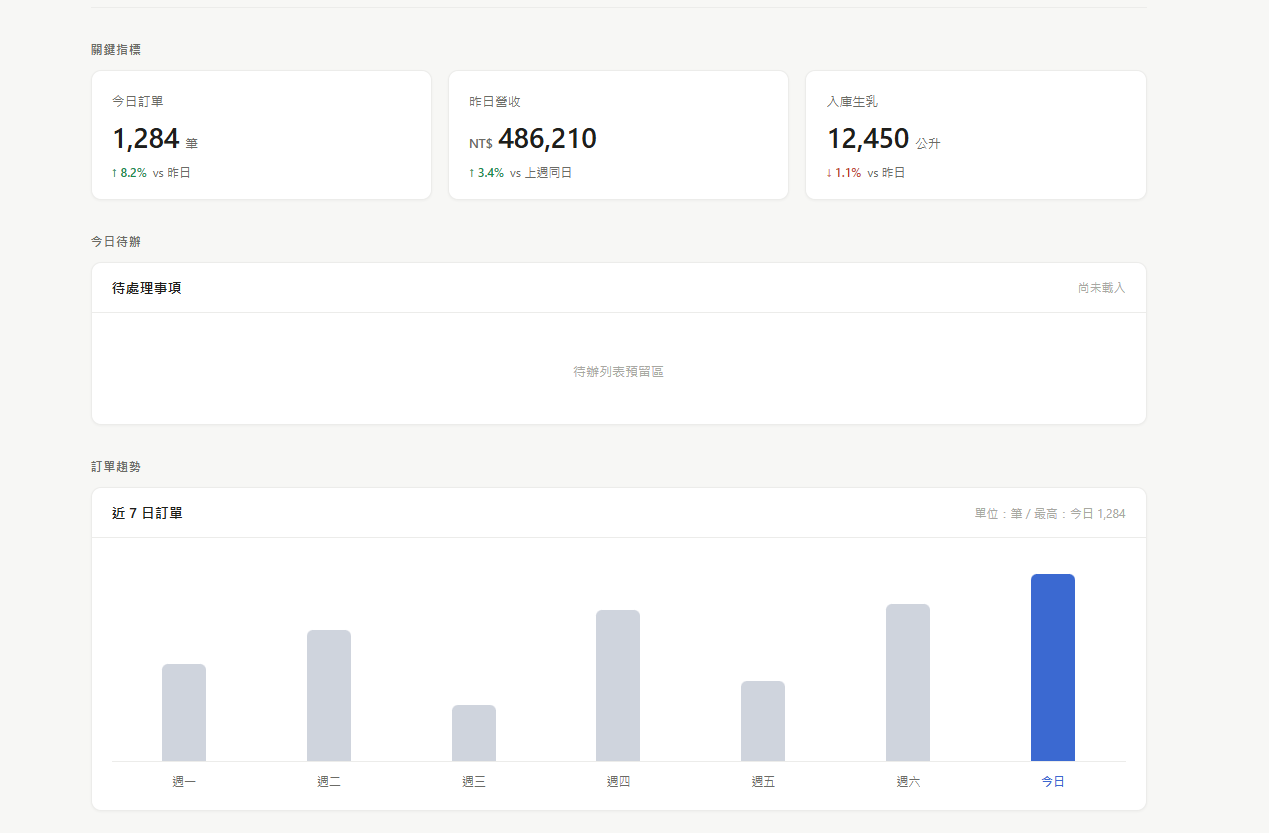
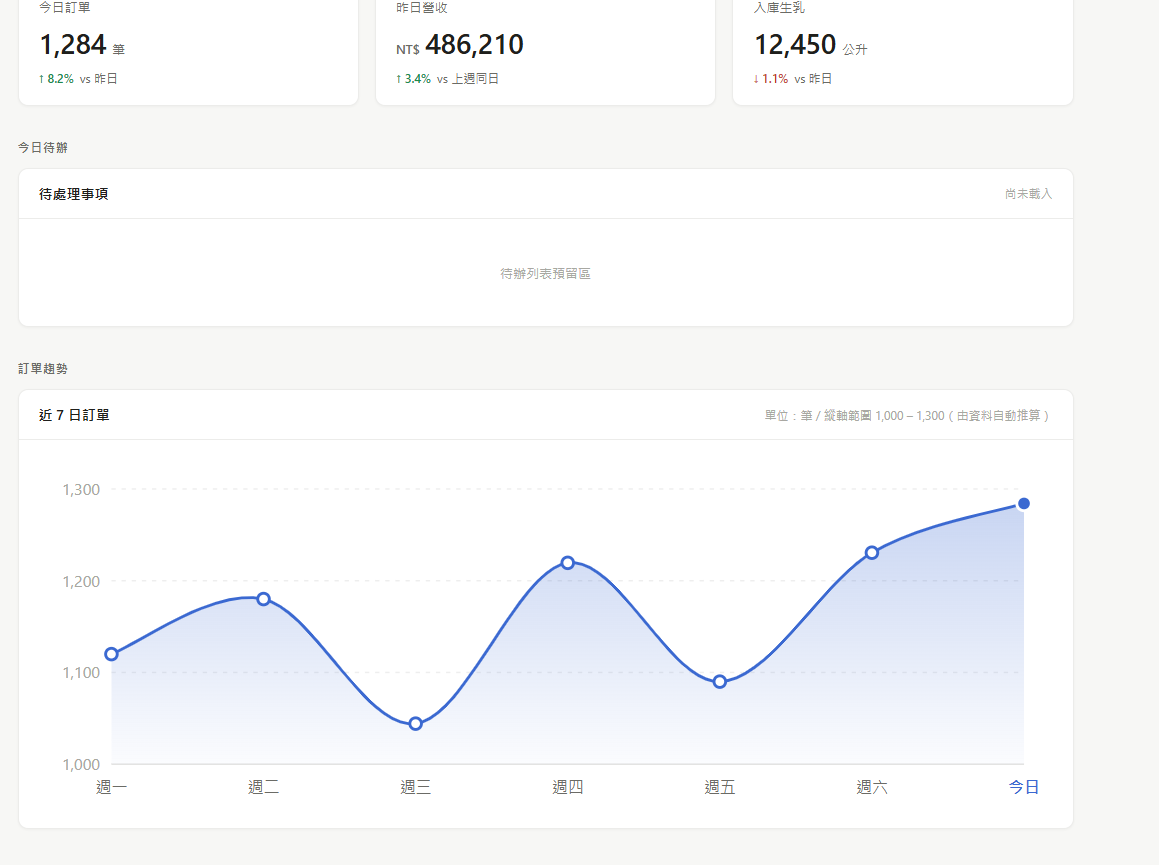
做完主線、想加一張圖表

主線 · 人人可做 進階支線 · C 組

長條圖(簡單)

  • 7 個不同高度的方塊
  • 最高那根顏色加深
  • 不要裝額外套件
  • 滑鼠移上去會顯示當天數字

曲線圖(進階)

  • 平滑曲線連接 7 個點
  • 每個點加小圓圈
  • 縱軸自動抓最大最小
  • 線下方填淡色(像氣象圖)
7 日長條圖範例
長這樣就算過關。
7 日曲線圖範例
這個比較有感覺,但卡住就退回主線。

A 組做得出長條圖就夠了。「做得出來」比「做得漂亮」重要。

卡住了怎麼辦

三個常見狀況 · 這樣處理

做出來怪怪的

不要 delete 重來,講給它聽哪裡怪,它會改。通常第二輪就對了。

完全看不懂它在幹嘛

叫它「解釋給我聽,假設我是國中生」。不準確就再問。

它改到不相關的地方

「還原」「只動那一行」「其他不要碰」— 直接拒絕就好。

重點是,你有問題就講出來。不要自己憋著。

收尾前自己打勾

這張打完勾才能下課

  • 我有一個 .html 檔,雙擊能打開
  • 手機打開不跑版
  • 顯示的內容是我部門真的用得到的
  • 我知道怎麼改顏色、改文字(不用問別人)
  • 親自用過那四句反擊話術至少一次
Day 2 預告

下次我們做更有趣的

  • 把今天的網頁接上真實資料(不只是假資料)
  • 部署到雲端,同事點連結就能看
  • 讓 AI 自動幫你做每日報表
  • 遇到 bug 怎麼跟 AI 討論解決
作業

回去每天用 Claude Code 做一件小事,不要停。停了就會忘。

Day 1 收工

先做一次
細節我們慢慢來

今天就這樣,有問題 LINE 找我或助教都可以。
Day 2 見。

osasoft · slide.osasoft.com
1 / 20
← → 切換 · F 全螢幕 · N 講者備註